Популярные Программа Для Видео Захвата
Jan 6, 2018 - Многие пользователи не знают какая программа для записи видео с экрана лучшая, или как записать видео с экрана компьютера. Высоким качеством захвата видео и скриншотов обладает программа Bandicam. С ее помощью можно записывать видеочаты, потоковое видео, Java/Flash игры, HDTV, PowerPoint, YouTube, iTunes и многое другое. Запись производится на винчестер и не имеет никаких ограничений, пока есть место на компьютере. Программа поддерживает MJPEG, MP2, MPEG-1, Xvid, РСМ.. Популярное приложение для видеозахвата, способное сохранять файл в форматах AVI, MP4 или SWF. Вы сможете записывать звук - как с колонок, так и с микрофона. Для создания презентаций и обучающих видеоматериалов предусмотрены эффекты для различных действий курсора.
Доброго времени суток. Практически каждый, кто играл в компьютерные игры, хоть раз хотел записать какие-нибудь моменты на видео и показать свои успехи другим игрокам. Задача эта довольно популярна, но кто с ней сталкивался, знает, что часто трудновыполнимая: то видео тормозит, то играть невозможно во время записи, то качество плохое, то звук не слышно и т.д. (сотни проблем).
В одно время сталкивался с ними, и я:). Сейчас, правда, играть стал меньше (видимо, просто не хватает времени на все), но кое какие мысли с того времени остались. Поэтому, этот пост будет полностью направлен в помощь любителям игр, и тем, кому нравится делать различные видео из игровых моментов. Здесь приведу самые лучшие программы для записи видео из игр, так же дам некоторые советы по выбору настроек при захвате. Кстати, если вы хотите записывать видео просто с рабочего стола (или в каких-либо программах, отличных от игр) - то вам целесообразнее воспользоваться следующей статьей: ТОП 10 программ для записи игр на видео 1) FRAPS Сайт: Не побоюсь сказать, что это (по моему мнению) лучшая программа для записи видео из ЛЮБЫХ игр! Разработчики внедрили в программу специальный кодек, который практически не нагружает процессор компьютера. Благодаря чему, при процессе записи, у вас не будет притормаживаний, зависаний и прочих 'прелестей', который часто бывают при этом процессе.

Правда, из-за использования такого подхода, есть и минус: видео хоть и сжимается, но очень слабо. Таким образом растет нагрузка на жесткий диск: например, для записи 1 минуты видео, вам может потребоваться несколько свободных гигабайт! С другой стороны, современные жесткий диски достаточно емкие, и если вы часто записываете видео - то 200-300 ГБ свободного места могут решить эту проблему (главное, успевать перерабатывать и сжимать полученные видео).
Видео настройки достаточно гибкие:. можно указать горячую кнопку: по которой будет включаться и останавливаться запись видео;. возможность задать папку для сохранения полученных видео или скриншотов;. возможность выбора ФПС (количества кадров в секунду, которое будет записано). Кстати, хоть и считается, что человеческий глаз воспринимает 25 кадров в сек., я все же рекомендую записывать в 60 FPS, и, если ваш ПК будет тормозить при этой настройке - снизить параметр до 30 FPS (чем большее количество ФПС - тем картинка будет выглядеть более плавно);. Full-size и Half-size - записывать в полноэкранном режиме без изменения разрешения (или автоматически занизить разрешение при записи в два раза).
Эту настройку рекомендую установить на Full-size (так видео будет очень качественным) - если ПК будет тормозить, то выставляйте Half-size;. в программе так же можно задать запись звука, выбрать его источник;. есть возможность скрыть курсор мышки.
Fraps - меню записи 2) Open Broadcaster Software Сайт: Эту программу часто называют просто ОБС (OBS - простое сокращение из первых букв). Эта программа некая противоположность Fraps'у - она может записывать видео, хорошо сжимая их (одна минута видео будет весить не несколько ГБ, а всего десяток-другой МБ). Пользоваться ей очень просто. Установив программу, вам всего лишь нужно добавить окно записи (см. ' Источники', скриншот ниже. Игра должна быть запущена раньше, чем программа!), и нажать кнопку ' Начать запись' (для остановки ' Остановить запись'). OBS - процесс записи.
Основные преимущества:. запись видео без тормозов, лагов, глюков и т.д.;.
огромное количество настроек: видео (разрешение, количество кадров, кодек и пр.), аудио, плагины и пр.;. возможность не только записи видео в файл, но и онлайн трансляции;. полностью русский перевод;. бесплатная;.
возможность сохранения полученного видео на ПК в форматах FLV и MP4;. Поддержка Windows 7, 8, 10. В общем, рекомендую попробовать всем, кто не знаком с ней. Тем более, что программа полностью бесплатна!
3) PlayClaw Сайт: Достаточно многофункциональная программа для записи игр. Главная ее фишка (на мой взгляд) - это возможность создания оверлеев (например, благодаря им можно в видео добавить различные датчики fps, нагрузку на процессор, часы и прочее).
Так же стоит отметить, что программа постоянно обновляется, появляются различные функции, огромное число настроек (см. Есть возможность онлайн трансляции вашей игры. Основные минусы:. программа видит не все игры;. иногда программа необъяснимо зависает и запись портится. В общем и целом, стоит того, чтобы попробовать. Получаемые видео (если на вашем ПК программа работает как нужно) - динамичные, красивые и чистые.
4) Mirillis Action! Сайт: Очень мощная программа для записи видео из игр в реальном времени (позволяет, к тому же, создавать трансляции записываемого видео в сеть). Помимо захвата видео, так же есть возможность для создания скриншотов.
Стоит сказать пару слов о не стандартном интерфейсе программы: слева показываются превью для видео и аудио записей, а справа - настройки и функции (см. Скриншот ниже).
Главное окно программы. Основные возможности Mirillis Action!:. возможность записи как всего экрана, так и отдельной его части;.
несколько форматов для записи: AVI, MP4;. регулировка частоты кадров;. возможность записи с видео-плееров (многие другие программы показывают просто черный экран);.
возможность организации 'живой трансляции'. В этом случае вы сможете в онлайн-режиме подстраивать количество кадров, битрейт, размер окна;. захват аудио осуществляется в популярные форматы WAV и MP4;. скриншоты можно сохранять в форматы BMP, PNG, JPEG. Если оценивать в целом, то программа весьма достойная, свои функции выполняет.
Хотя и не без недостатков: на мой взгляд не хватает выбора некоторых разрешений (нестандартных), довольно существенные системные требования (даже после 'шаманства' с настройками). 5) Bandicam Сайт: Универсальная программа для захвата видео в играх. Обладает большим количеством разнообразных настроек, легка в освоении, имеет некоторые свои алгоритмы для создания высококачественных видео (доступно в платной версии программы, например, разрешение до 3840x2160). Минусы: программа платная, и стоит, весьма существенно (по российским реалиям). Некоторые игры программа 'не видит', к сожалению. 6) X-Fire Сайт: Эта программа несколько отличается от остальных, представленных в этом списке. Дело в том, что по сути - это 'аська' (ее разновидность, предназначенная исключительно для любителей игр).
Программа поддерживает несколько тысяч всевозможных игр. После установки и запуска - она просканирует вашу Windows и найдет установленные игры. Далее вы увидите этот список и, наконец, поймете 'все прелести этой софтинки'. X-fire помимо удобного чата, имеет в своем арсенале браузер, голосовой чат, возможность захвата видео в играх (да и вообще всего, что происходит на экране), возможность создания скриншотов. Кроме всего прочего, X-fire может вести трансляцию видео в сети интернет. И, последнее, зарегистрировавшись в программе - у вас будет своя интернет страничка со всеми рекордами в играх! 7) Shadowplay Сайт: Новая штука от NVIDIA - технология ShadowPlay позволяет автоматически записывать видео из разнообразных игр, при этом, нагрузка на ПК будет минимальна!
К тому же, данное приложение полностью бесплатно. Благодаря особым алгоритмам, запись вообще, практически не оказывает никакого влияния на ваш процесс игры. Для начала записи - нужно всего лишь нажать одну 'горячую' клавишу. Основные возможности:. несколько режимов записи: ручной и Shadow Mode;.
ускоренный видеокодер H.264;. минимальная нагрузка на компьютер;. запись в полноэкранном режиме. Минусы: технология доступна лишь обладателям определенной линейки видеокарт NVIDIA (требования см. На сайте производителя, ссылка выше). Если у вас видеокарта не от NVIDIA - обратите внимание на Dxtory (ниже). 8) Dxtory Сайт: Dxtory - отличная программа для записи игрового видео, которая отчасти может заменить ShadowPlay (о котором я рассказывал чуть выше).
Так что если у вас видеокарта не от NVIDIA - не отчаивайтесь, эта программа решит вопрос! Программа позволяет записывать видео из игр, поддерживающих DirectX и OpenGL. Dxtory является некой альтернативой Fraps`у - у программы на порядок больше настроек записи, при этом она так же оказывает минимальную нагрузку на ПК. На некоторых машинах удается добиться довольно высокой скорости и качества записи - некоторые заверяют, что даже выше, чем во Fraps! Ключевые достоинства программы:. высокая скорость записи, как полноэкранного видео, так и отдельной его части;. запись видео без потери качества: уникальный кодек Dxtory записывает исходные данные из видеопамяти, никак не изменяя и не редактируя их, поэтому качество получается такое, как вы видите на экране - 1 в 1!.
поддерживается кодек VFW;. возможность работы сразу с несколькими жесткими дисками (SSD). Если у вас 2-3 жесткий диска - то вы можете записывать видео с еще большей скоростью и с большим качеством (и вам не нужно заморачиваться ни с какой особенной файловой системой!);. возможность записи аудио из разнообразных источников: можно записывать сразу из 2-х и более источников (например, вести запись фоновой музыки и попутно говорить в микрофон!);. каждый источник звука записывается в свою аудиодорожку, благодаря чему, в последствии, можно редактировать именно то, что нужно!
9) Free Screen Video Recorder Сайт: Очень простая и бесплатная программа для записи видео и создания скриншотов. Программа выполнена в стиле минимализм (т.е. Здесь вы не встретите никаких пестрых и больших дизайнов и пр.), все работает быстро и легко. Сначала выбираете область записи (например, весь экран или отдельное окно), далее просто нажимаете кнопку записи (красный круг ). Собственно, когда захотите остановить - кнопку стоп или клавишу F11.
Думаю, легко разберетесь с программой и без меня:). Возможности программы:. записывать любые действия на экране: просмотр видео, игры, работа в разнообразных программах и т.д. Все то, что будет показано на экране, будет записано в файл видео ( важно: некоторые игры не поддерживаются, вы просто будете наблюдать рабочий стол после записи. Поэтому, рекомендую сначала протестировать работу софта перед большой записью);.
возможность записи речи с микрофона, колонок, включить контроль и запись перемещения курсора;. возможность выделения сразу 2-3-х окон (и более);. вести запись видео в популярном и компактном формате MP4;. возможность создания скриншотов в формате BMP, JPEG, GIF, TGA или PNG;.
возможность автозагрузки вместе с Windows;. выделение курсора мышки, если нужно подчеркнуть какое-то действие и т.д. Из главных недостатков: я бы выделил 2 вещи. Во-первых, не поддерживаются некоторые игры (т.е.
Нужно тестировать); во-вторых, при записи в некоторых играх наблюдается 'дрожание' курсора (это, конечно, не сказывается на записи, но может отвлекать в процессе игры). В остальном же, программа оставляет только положительные эмоции.
10) Movavi Game Capture Сайт: Последняя программа в моем обзоре. Этот продукт от знаменитой компании Movavi сочетает в себе сразу несколько замечательных штук:. легки и быстрый захват видео: нужно нажать всего одну кнопку F10 в процессе игры, чтобы пошла запись;. высококачественный захват видео в 60 FPS в полноэкранном режиме;. возможность сохранения видео в нескольких форматах: AVI, MP4, MKV;.
рекордер, используемый в программе, не допускает зависаний и лагов (по крайней мере, по заявлениям разработчиков). По моему опыту использования - программа довольно требовательная, и если она тормозит, то ее довольно трудно настроить, чтобы эти тормоза пропали (как например тот же Fraps - уменьшил частоту кадров, размер картинки, и программа работает даже на оч. Слабых машинах). Кстати, Game Capture работает во всех популярных версиях Windows: 7, 8, 10 (32/64 bits), полностью поддерживает русский язык. Так же следует дополнить, что программа платная (перед покупной, рекомендую тщательно протестировать ее, чтобы понять, потянет ли ее ваш ПК). На этом у меня сегодня все.
Хороших игр, удачных записей, и интересных видео! За дополнения по теме - отдельное мерси. Free Screen Video Recorder в играх НЕ записывает весь экран, настроить чтобы захватывала весь экран не понятно где. Не вижу вообще такой функции в меню. Нет настроек звука. Movavi Game Capture НЕ записывает видео из игр под Windows XP.
Open Broadcaster Software НЕ работает под Windows XP. В FRAPS под Windows XP нельзя настроить источник записывания звука. В Windows XP пишет без звука.
Mirillis Action! НЕ работает под Windows XP. Bandicam - хорошо работает, но во всех записанных видео появляется реклама их сайта бандикам ком. Удалить эту рекламу на Windows XP невозможно.
Регистрация программы ничего не даёт, реклама всё равно есть.
Доброго всем дня! - Я вчера уровень прошел за 1 мин. Да не может быть, Микола, ты что-то путаешь. Точно говорю, даже видео записал и могу показать! - Давай ссылку! Казалось бы простой диалог двух товарищей, но как точно он отражает простую истину: ' Чем сто раз услышать, лучше один раз увидеть!' Чтобы записать видео с экрана монитора - необязательно стоять перед ним с камерой (как на картинке-превью слева), сейчас есть сотни программ, которые снимут не только всё видео (что отображается на экране), но и запишут звук, выводимый на колонки и наушники. Собственно, лучшие из них я и хотел затронуть в данной статье (тем более, что судя по вопросам, тема и впрямь популярна ). ⇔ Примечание!
Для записи видео из игр - рекомендую отдельный софт: Также кекомендую перед работой с этими программами обновить кодеки в системе: ⇔. Fastone - меню программы Основные преимущества:.
запись видео ведется очень компактно, видео получается небольшого размера (сжатие идет в формат Wmv);. поддержка видео в формате высокого качества - 1440p;. есть свой мини-редактор, который поможет повернуть картинку, добавить стрелки, описание и пр. Экранная камера Эта программа поражает своей простотой и непритязательностью. Даже если вы никогда и ничего не записывали в жизни - с ней (т.е. С 'экранной камерой' ) вы точно разберетесь!
Во-первых, она полностью на русском. Во-вторых, все действия делаются по шагам (что не может не радовать).
В-третьих, после записи видео, открывается редактор, в котором вы можете просмотреть свою запись, вырезать из нее все лишнее, выбрать качество сжатия для видео и сохранить итоговый результат! Идеально простое и удобное средство для всех желающих записать свое экранное видео! Плюсы:.
пошаговые действия (большой плюс для всех начинающих, тех, кто плохо разбирается со всеми этими кодеками, рендерами и пр., а видео записать хочет.);. запись целого экрана, отдельного окна или вручную заданной области;. возможность записи всех системных звуков (например, щелкание мышки), звука с микрофона и пр.;. можно захватывать видео из программ, игр и онлайн-трансляций (но вообще именно для игр - лучше, наверное, все же Fraps, т.к. Он не так сильно нагружает процессор);.
после записи, есть возможность отредактировать видео: вырезать лишнее, наложить музыку, сделать заставку и т.д. (редактор очень простой для начинающих);. после этапа редактирования (его можно пропустить), вы можете сохранить видео. Здесь вас ждет целый набор опций: можно записать сразу же видео на DVD, либо сохранить его на жесткий диск. Формат видео и качество настраиваются детально: можно выбрать кодек (MP4, Divx, Xvid и др.), разрешение, качество звука, указать желаемый итоговый размер видео (т.е.
Вручную задаете, что видео должно быть 100 Мб - и программа сама задаст нужный битрейт. Минусы:. программа платная (бесплатная версия работает только 10 дней);.

в бесплатной версии, в созданном видеоролике, в самом низу окна будет небольшая надпись, что видео создано в пробной версии программы (она, конечно, не такая огромная, как в некотором аналогичном софте, и все же - сделать ее можно было поменьше.). Создано в пробной версии Примечание: чтобы видео нормально записалось, останавливайте его именно кнопкой F10, как рекомендует сама программа (если остановить запись другим способом - видео может быть не сохранено!). UVScreenCamera Сайт разработчика: Отличная программа для записи обучающих видеороликов, презентаций, и просто видео в различных форматах: SWF, AVI, UVF (свой родной формат для супер-минимального размера получаемого видео), EXE, FLV, GIF-анимации (запись можно вести со звуком!). Записать можно практически все, что происходит у вас на экране (включая все перемещения и щелчки курсора мышки). Fraps - настройки записи видео Основные преимущества:.
низкая нагрузка на процессор позволяет вести запись на слабых машинах;. возможность скрыть курсор мышки при записи;. возможность выбора FPS для записи видео (60, 50, 30);. выбор разрешения: полное, половина (при записи сначала попробуйте полное, если ПК будет тормозить - выберите половину);. возможность выбора источника звука;.
можно, помимо видео, сохранять скриншоты;. в играх будет показываться реальный FPS (см.
Желтые цифры в углу экрана);. полная поддержка русского языка, работа в Windows: XP, 7, 8, 10. Минусы:. программу можно использовать только для игр;. полученное видео достаточно большого размера (требуется много свободного места на диске), видео необходимо редактировать и сжимать другим кодеком. CamStudio Сайт: Бесплатная компьютерная программа, предназначенная для записи всего происходящего на экране ПК.
Позволяет вести запись в несколько форматов: AVI, MP4 и SWF. В принципе, не плохой выбор для тех, кто подготавливает обучающие видеокурсы, презентации, игровое видео (возможность записи реализована не для всех игр). CamStuido - настройки записи Преимущества:. возможность наложить эффекты при перемещении и клика курсора;.
возможность выбора источника звука: микрофон, колонки, системные звуки Windows;. записывать можно как весь экран, так и отдельную его часть;. программа с открытым исходным кодом;. поддержка кодеков: MPEG-4, FFDshow, Intel IYUV, Microsoft Video 1, Radius Cinepak, Lagarith, H.264, Xvid;.
поддержка всех новых ОС Windows, включая Windows 10. Недостатки:. есть проблемы при записи звука с микрофона (видимо, не все оборудование поддерживается);. нет официальной поддержки русского языка (хотя в сети есть руссификаторы);. некоторые антивирусы считают родной кодек для этой программы подозрительным файлом.
Bandicam Сайт: Очень качественная программа для захвата видео и создания скриншотов как целого экрана, так и отдельной его части. Позволяет записывать видео практически в любых играх: Minecraft, WOW, Танки и др. Может вести запись в самых различных приложениях: Skype, Вэб-камеры, Видеочаты, просто с рабочего стола (как отдельную область, так и целый экран) и т.д. Bandicam - главное окно настроек Основные преимущества:. возможность показа FPS во время записи;. поддержка записи высококачественного видео (разрешение до 3840x2160);. поддержка формата видео 720p/1080p (популярен на многих хостингах видео);.
ведет запись DirectX/OpenGL (AVI, MP4);. возможность создания скринов (форматы: BMP, PNG, JPG);. неограниченный максимальный размер файла (можно записывать целые сутки!). Недостатки:. программа платная;. возможны лаги при записи 'тяжелых' игр и приложений.
HyperCam Сайт: Не плохая программа для записи всех действий на экране компьютера. Помимо видео позволяет захватывать перемещения курсора, вести запись аудио (звука в колонках, микрофона). Кстати, еще одно преимущество: программу можно установить на USB-флешку и использовать практически на любом компьютере (где есть свободный USB-порт).
Главное окно программы HyperCam Плюсы:. выбор области захвата;. возможность сжатия на лету как видео, так и аудио (видео получаются достаточно маленькие по размеру);. поддержка 'горячих' клавиш;.
можно записывать видео и аудио в разнообразные форматы: AVI, WMV/ASF;. есть пауза: т.е. Можно остановить запись, а затем ее продолжить с места остановки;.
возможность делать текстовые пометки. Минусы:.
программа условно-бесплатная;. проблема с некоторыми типами микрофонов;. вставляет надпись в видео при использовании демо-версии программы. ISpring Free Cam Сайт: Бесплатная программа для записи всего происходящего на экране в видео-файл. Позволяет легко и быстро создавать обучающие видео-уроки, презентации, руководства и т.д. Программа отличается своим минимализмом и достаточно скромными системными требованиями (по крайне мере, по сравнению с аналогами). Главное окно программы iSpring Free Cam Плюсы:.
есть возможность выбора области захвата;. можно записывать как системные звуки, так и голос с микрофона (можно все это записывать одновременно!);. передвижения курсора мышки можно подсветить (для наглядности);. в программу встроен свой редактор, поможет провести простую корректировку: удалить ненужные фрагменты, устранить фоновый шум, отредактировать аудио-данные;.
программа позволяет сохранять видео в высоком качестве:.wmv без потери качества (HD 720p). Минусы:. для скачивания программы требуется указать e-mail (правда, спама не было.);. не подойдет для записи игрового видео;. мало форматов для сохранения готового видео.
OCam Screen Recorder Сайт: Бесплатная программа для записи всех действий на экране в видео-файл. Помимо видео-захвата, программа позволяет создавать и обычные скриншоты, как полного экрана, так и отдельной его части. Хочу отметить так же наличие готовых рамок (размеров видео) для быстрого начала съемки, которую можно начать, кстати, с 1-2 кликов мышкой! OCam - настройка видео-записи Плюсы:.
большое разнообразие форматов для сохранения итогового видео: avi, mp4, flv, mov, ts, vob;. скриншоты можно сохранить так же в несколько форматов: jpg, png, bmp, gif;. можно накладывать графический водяной знак на видео и скрины;. простая и быстрая настройка программы: все делается в несколько кликов мышкой;. поддержка 'горячих' клавиш;. возможность включать/отключать курсор мышки;. поддержка всех популярных версий ОС Windows: Xp, 7, 8, 10.
Минусы:. ограничение на записываемые файл в 4 ГБ (в принципе достаточно для большинства задач, но вдруг.);. в установщике (одно время) были доп. Программы, которые пользователь не просил (браузер, тулбары). При установке - просто снимите галочки со всего ненужного. Movavi Screen Capture Сайт: Универсальная программа для записи видео с экрана со звуком.
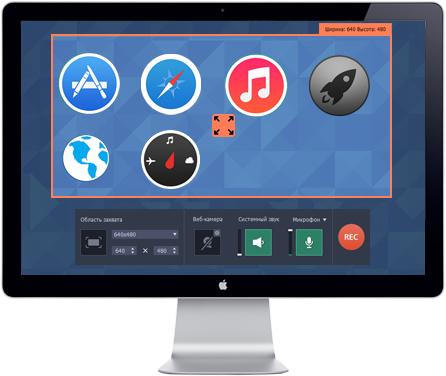
При помощи нее можно записывать вебинары в Skype, записывать аудио и видео с различных сайтов, создавать свои собственные видео-уроки. В программу встроен видео-редактор, благодаря чему, перед сохранением видео, его можно обработать: наложить нужные фильтры, вырезать лишнее, сделать надписи и пр. В общем-то, очень удобно, своего рода комбайн. Главное окно программы Movavi Screen Capture Плюсы:.
вести съемку экрана можно как полноэкранном режиме, так и в выбранной области;. есть свой встроенный видео-редактор: поможет обработать полученное видео;. видео можно записывать с частотой до 60 кадров в сек.!;. настройка записи звука (вести можно практически с любых устройств): динамики, наушники. Колонки, микрофоны, звонки в Skype и т.д.;.
Лучшие Программы Для Захвата Видео С Камеры
можно записывать и показывать все действия клавиатуры и мышки;. настройка 'горячих' клавиш;. можно создавать скриншоты, в том числе во время записи видео;. можно задать время начала записи и ее остановки, а далее заниматься своим делом;. куча поддерживаемых форматов видео: 3gp, avi, mp4, mkv, mov, wmv и др.;.
большое разнообразие поддерживаемых аудио-форматов: aac, flac, mp3, wma, ogg, wav и др. Минусы:. программа платная, в бесплатной на видео будет водяной знак;. при записи больших видео (более часа) - программа начинает вести себя не стабильно: подвисает, лаги;. некорректно реагирует на кнопку 'пауза';. маленький пробный период.
Подходи, выбирай, и иди отдыхай! Подобный софт не знаю. Но можно 'окольными' путями, например, в Media Player открыть съемку с камеры, а одной из программ (для записи видео с экрана) записывать изображение в Media Player и окна вашей презентации (т.е. Одновременно будет и лицо спикера и презентация). В процессе записи, если где-то лицо не нужно, просто сворачивайте Media Player и снимайте дальше.
Лучшие Программы Для Захвата Видео
Водяной знак может нанести любой видеоредактор (или просто на рабочем столе в углу разместите свой водяной знак - и не закрывайте его другими окнами при записи). Возможно костыли, но все же, способ вполне рабочий PS Примерно так.