Xvid4Psp Вшить Субтитры
XviD4PSP 7.0.373 DAILY Portable [Multi/Ru]. Версия программы: 7.0.373 DAILY Официальный сайт: ссылка Язык интерфейса: Русский, Английский, Украинский. Лечение: не требуется. Системные требования: Windows XP/Vista/7/8/8.1/10 (x32/x64). Добавлена полная поддержка копирования и конвертирования субтитров. Поправлена высокая вероятность рассинхронизации на некоторых файлах. Добавлена дополнительная защита от устаревших настроек и пресетов. May 27, 2010 - а вот как сконвертить avi сериал с субтитрами(сабы отдельным файлом) чтоб на айпаде смотреть. XviD4PSP может вшить субтитры. Как я нарезаю видеофрагменты с субтитрами (мануал для себя, чтобы в следующий раз не.
. Так как Winnydows бросил все силы на разработку новой 6-ой версии, то 5-ую версию он больше не развивает. Но благодаря разработчику, эта 5-ая версия всё-таки продолжает своё развитие. По мере выхода более новых кодеков, соответственно обновляются компоненты программы.
А так-же, благодаря разработчику, добавляются пресеты кодирования. Последнюю версию всегда можно скачать по этой кнопке:. А ниже, я вам предлагаю ознакомиться с последними финальными версиями от Winnydows. Эти версии были выпущены уже сравнительно давно и инструкция писалась именно под них.
Из данной инструкции вы можете почерпнуть основные аспекты по кодированию в данной программе. Но если вы пользуетесь обновлённой энтузиастами версией программы, ссылку на которую вы видите выше, то вам нужно понимать, что некоторые пункты и пресеты данной инструкции могут устареть и не совпадать с обновлёнными или добавленными. Оффсайт программы от Winnydows: Обсуждение предыдущей 4-ой версии: Последние изменения в версии XviD4PSP 5.036 PRO. Список новых возможностей:. Исправлено кодирование в FLV.
Увеличены верхние границы разрешения для FLV. Исправлено определение аспекта. Обновились компоненты: x264, MKVtoolnix, tsMuxeR. Удалены устаревшие опции x264. Добавлены новые опции x264: Adaptive Quantization, PsyRDO, PsyTrellis, SubME 8 и SubME 9. Улучшена разметка некоторых окон.
Добавлена настройка чувствительности автокропа. По умолчанию теперь не сохраняется анаморфный аспект. В настройки добавлены опции:.
Сохранять анаморфный аспект,. Кодировать всё в прогрессивное видео. Исправлено кодирование в MKV. Максимальный x264 битрейт увеличен до 90 Мбит. Отключен автоматеский ColorMatrix для MPEG2 файлов.
Добавлена опция включения и отключения Авто ColorMatrix. Xvid4PSP 5.xxx В 5-ой версии кардинально изменён интерфейс на новом движке и с новыми возможностями. В названии Формата кодирования присутствует название девайса.
Нас же интересуют форматы кодирования для консоли SONY PSP. Формат: выбор формата кодирования. Выберите формат, поддерживаемый вашим устройством. MP4 PSP AVC - универсальный формат для всех обладателей PSP, с использованием передового видеокодека х264 (H.264), сравнимого по качесву картинки с DVD, или даже с HD-DVD. Ведь не зря этот кодек используют для потокового вещания на HDTV.
Даже скодированный для PSP фильм со сравнительно маленьким аспектом 480х272 и битрейтом 768kbps, при просмотре на весь экран монитора компьютера довольно прилично выглядет, не смотря на такое значительное растяжение от 480х272 до 1024х580 или и того выше 1280х720! А попробуйте сравнить с XviD на равных, ну пусть даже с битрейтом 1500kbps.
MP4 PSP AVC TV - для обладателей Slim&Lite, желающих подключать консоль к телевизору. Выходой аспект видео 720x480, который кстати используется в UMD-VIDEO в контейнере MPS. MP4 PSP ASP - формат предыдущего поколения бурной волны х263. Использует наиболее прогрессивный кодек XviD того поколения. Конечно же его пока рано списывать со счетов, но владельцев PSP этот кодек привлекает наиболее быстрым процессом кодирования, ввиду наименьшего потребления ресурсов компьютера, да и лёгкости алгоритма кодека. Недостатки XviD - это всегда присутствующая лёгкая замыленность, иногда гребёнчатость и пикселизация в сложных сценах при не достаточном битрейте, которого всегда оказывается мало.
Фильтрация: способ улучшения различных параметров фильма. Используется в основном, если исходник плохого качества и вы хоть как-то его хотите улучшить. Фильтрация занимает значительно большее время кодирования, не забывайте об этом. FractalDenoising LS - лучший режим фильтрации. Фильтрация удаляет артефакты и делает чётче картинку.
После фильтрации с использованием Denoise-фильтров, выходной файл будет меньше (в HQ режиме кодирования). Цветокоррекция: коррекция яркости, контрастности, цветовой насыщенности, восстановления цветов. Используется при плохом исходнике или для удаления красного ореола в изображении (пресеты PSPFix или PSPFix MPEG2Fix используются для DVD или MPEG источников). Использование этого параметра так же увеличивает время кодирования. Теперь пресет MPEG2Fix устанавливается автоматически, даже если это не установлено в пресетах.
MPEG2Fix - исправляет цвето-передачу в файлах MPEG2 (DVD). PSPFix MPEG2Fix - исправляет цвето-передачу в файлах MPEG2 и подправляет цвета для лучшего отображения на экране PSP, так же избавляет от красных шлейфов.
PSPFix - подправляет цвета для лучшего отображения на экране PSP, так же избавляет от красных шлейфов в файлах MPEG4 (XviD, DivX, MKV, AVC и пр.). Vivid MPEG2Fix - добавлет сочности и исправляет цвето-передачу в файлах MPEG2. Vivid - добавлет сочностии исправляет цвето-передачу в файлах MPEG4 4.
Кодирование видео: cодержит заранее подготовленные профили кодирования, которые вы и сами можете изменять по своему усмотрению, а так же добавлять свои собственные профили. Замечу, что программа изначально нацелена на КАЧЕСТВО, поэтому практически все заложенные в неё профили выдают только качественный результат, если вы сами не внесёте в них изменения, в целях ускорения времени кодирования. Здесь два типа пресетов: пресеты Битрейтов и пресеты HQ (качество). В режиме Битрейтов вы ставите цель на выбор битрейта. В режиме качества HQ, вы выбираете с прицелом на качество. Самым лучшим и простым способом получения качественного результата и наименьшего размера выходного файла будет выбор одного из HQ пресета. Используйте Битрейт-режимы, только если вы знаете что делаете и хорошо разбираетесь в тонкостях настроек кодирования.
Расшифрую, в порядке возрастания качества:. х264 1P 768k Turbo - самый упрощённый и скоростной профиль кодирования. На выходе получается файл наибольшего размера из-за однопроходности и упрщённого алгоритма кодирования. Но качество будет выше среднего из-за приличного битрейта 768kbps.
Сразу поясню, что означают эти буквы и цифры в названиях профилей:. x264 - это кодек последнего поколения AVC (Advanced Video Codec). Оптимальный для него контейнер - MP4. 1P - указывает на количество проходов. 1Pass - 1 проход.
768k - битрейт кодирования 768 килобит в секунду (768kbps) - определяет качество картинки. Turbo - указывает на скорость кодирования (для новичков ))). Вернее добавляет дополнительные расширения параметров, от сложности которых и зависит продолжительность кодирования и, самое главное - качество. Задействуются всевозможные сложные алгоритмы, типа subme (1-7), me-(dia, hex, umh) - в Turbo-режиме эти алгоритмы самые низкие или вообще не используются, в Ultra-режиме они выше среднего, а в Extreme-режиме, как правило, самые максимальные. x264 2P 768k Ultra - приличное качество при высоком битрейте и сравнительно меньший размер файла при двухпроходном методе, и выше среднего по сложности алгоритмов кодирования в Ultra режиме, так же влияющих на качество. х264 2Р 512k Extreme - среднее качество из-за заниженного, но вполне достаточного битрейта для экрана PSP и наименьшего размера файла в алгоритме Extreme. х264 2Р 768k Extreme - отличное качество, малый размер.
Идеальный вариант по качеству, но очень длительное время кодирования. х264 HQ Turbo - тоже отличное качество, но размер выходного файла больше, а время кодирования меньше. х264 HQ Ultra - золотая середина между Turbo и Extreme. х264 HQ Extreme - это самый крутой режим, но и самый самый продолжительный. Зато минимальный размер файла и максимально возможное качество (по сравнению с исходником). Custom - составление собственного профиля кодирования.
Не забываем в последствии сохранить его. Copy - не производится кодирования Видео, а происходит только копирование видеопоследовательности.
Видео оставляется таким же, как в исходном файле с исходным кодеком, аспектом, частотой кадров и битрейтом. Кодируется только выбранный вами звук. В данном процессе происходит разделение видеодорожки от аудиодорожки исходного видеофайла, что собственно и производится в любом другом процессе кодирования. Но потом, видеодорожка не трогается и не подвергается обработке, а перекодируется только аудиодорожка, в соответствии с выбранным форматом и битрейтом Аудио. Затем обе дорожки склеиваются и помещаются в контейнере, выбранного вами Формата. Процесс такого кодирования длится не более 2-3-5 минут. Имейте ввиду, что не каждый формат Видео может проигрываться в другом контейнере.
HQ режим нацелен на высокое качество. 3 для XviD, MPEG4, MPEG2.
Здесь вы так же сами можете управлять параметрами качества. Выше число - меньше размер файла, хуже качество. Ниже число - больше файл, выше качество. 0 для x264 - режим кодирования Без потерь (LossLess).
Только устройства с High AVC профилем может читать LossLess-файлы (без потерь). Хорошие стороны HQ-режимов: Автоматически подбирается битрейт по исходному качеству, фильтрации, разрешающей способности. Отрицательные стороны HQ-режимов: Вы не можете предугадать, какой размер файла будет на выходе. Но уверены, что он будет насколько возможно маленький, без проигрывания в качестве.
Хорошие стороны Битрейт-режимов: Если вы подберёте хороший битрейт для своего случая, то качество будет даже лучше чем в режимах HQ при 2-ух проходном или 3-х проходном кодировании. Вы будете знать, насколько большой размер файла будет на выходе и можете контролировать это. Отрицательные стороны Битрейт-режимов: Для получения хороших результатов, вам потребуется использовать 2-ухпроходный или 3-хпроходный режим и кодирование будет длиться вдвое дольше. Кодирование звука: здесь правило остаётся неизменным: Звук только AAC-LC, так как PSP не поддерживает в профилях AAC-HE и AAC-HEv2 субканальные данные SBR в AAC-HE (AAC-LC+SBR) и SBR+PS в AAC-HEv2 (AAC-LC+SBR+PS), чем они и отличаются от стандартного AAC-LC.
Хотя обратная совместимость заложена в этих старших продвинутых профилях, но с обрезанными субканальными данными, куда перемещается половина частоты дискретизации из AAC-LC, вы получите на PSP звук хуже, чем с обычным AAC-LC. AAC-LC ABR 128k - самый оптимальный профиль для кодирования фильмов.
AAC-LC ABR 96k - такой профиль с немного заниженным битрейтом следует использовать в видео без музыкального сопровождения и аудио-спец-эффектов, например в телевизионных шоу и сериалах. AAC-LC ABR 192k - самый оптимальный профиль для кодирования музыкальных видеоклипов. Такого профиля нет по умолчанию, но вы можете нажать на кнопочку ' Е' напротив и увеличить битрейт, если конечно в исходнике битрейт не меньше. Если в исходнике битрейт допустим 128kbps, то вы хоть 1000kbps поставьте, но звук от этого лучше, чем был не станет, а размер аудио зато увеличится почти в 10 раз ))).
А вот ухудшить качество звука вам вполне под силу, выставив битрейт ниже, чем в исходном аудиопотоке. ABR, CBR или VBR - этот параметр вы так же можете изменить, как и любой другой, нажав на букву 'E' (Edit - правка).
ABR (average bitrate) - средний битрейт, это нечто среднее между CBR и VBR. В этом режиме ширина потока данных изменяется в небольших пределах от среднего заданного значения. Является на данное время самым оптимальным выбором между размером и качеством.
CBR (constant bitrate) - постоянный битрейт, когда каждый фрагмент музыкальной композиции сжимается одинаково. VBR (variable bitrate) - переменный битрейт, отличается тем, что кодек пытается получить максимально возможное качество при минимальном объеме данных путем динамического изменения ширины потока (коэффициента сжатия) в зависимости от сложности сигнала.
Имеет некоторые недостатки и недоработки именно в плане Аудио, которые в данном аспекте расписывать диссертацию писать не буду. Custom - составление собственного профиля кодирования аудио. Не забываем в последствии сохранить его. Disabled - как видно из названия, видео будет кодироваться без звука. То есть, видеофайл при кодировании будет раскладываться отдельно на видеодорожку и аудиодорожку. Потом видеодорожка будет кодироваться в соответствии с выбранным профилем кодирования видео, а аудиодорожка добавляться не будет совсем, будет вырезаться, так сказать. Эта функция будет очень полезна, если вы, допустим, скачали DVD образ фильма из-за бугра на английском или японском, а у вас уже есть Экранка с профессиональным Русским дубляжем, то можете таким образом вырезать иностранную аудиодорожку и приклеить Русскую.
Copy - здесь не производится кодирования Аудио. Аудиодорожка оставляется такой же, как в исходном файле - с исходным кодеком, битрейтом, частотой дискретизации. В данном процессе происходит разделение видеодорожки от аудиодорожки исходного видеофайла, что собственно и производится в любом другом процессе кодирования. Но потом, Аудиодорожка не трогается и не подвергается обработке, а перекодируется только Видеодорожка, в соответствии с выбранными параметрами кодирования. Затем обе дорожки склеиваются и помещаются в контейнере, выбранного вами Формата. Имейте ввиду, что не каждый формат Аудио в исходнике может затем проигрываться в другом контейнере на выходе.
Рекомендуемые параметры кодирования. Открываете фильм. Выбираете ' Формат: MP4 PSP AVC' для Sony PSP. Фильтрацию не ставьте.
Используется только в исходниках плохого качества для удаления полос, царапин аналоговой плёнки, сглаживания. На время кодирования о-о-о-чень сильно влияет!. Цветокоррекцию тоже не ставьте, если исходник рипнут с цифрового носителя с сохранением цветов оригинала.
Выбираете ' Кодирование видео: x264 HQ Ultra или x264 2P 768k Ultra' - для получения достаточно приличного качества при сравнительно небольшом времени кодирования. Я предпочитаю HQ-режим Ultra, исходя из собственного опыта и потребностей. Более старшие профили кодирования дадут незаметное непрофессиональным глазом улучшение, но зато время кодирования будет сущуственно увеличиваться, что так-же немаловажно. Если битрейта 768 для вас много, а это на самом деле избыточно много (максимальное качество), то нажмите напротив профиля кнопочку ' Е' (Edit), выделите мышкой 768 и впиши вручную 608 (золотая середина) или 512 (минимум из лучшего).
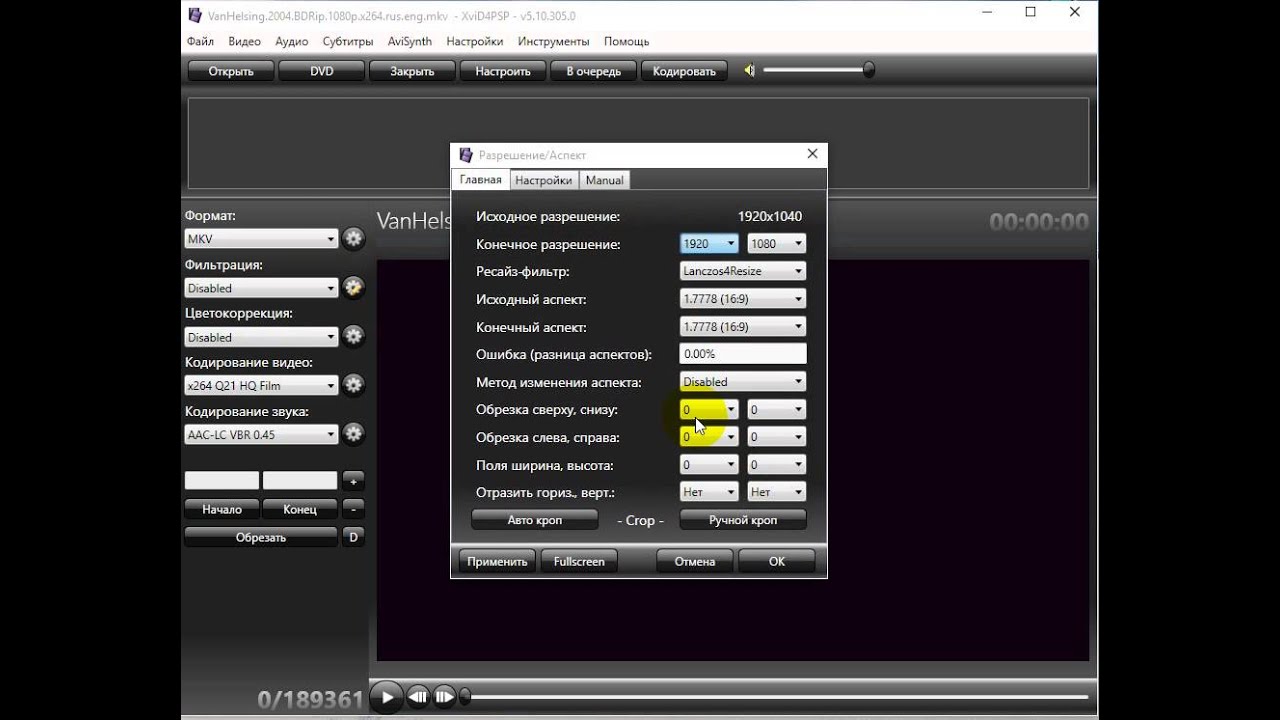
Этого битрейта с лихвой хватает для кодирования фильмов на PSP с высоким качеством. Ниже 512 kbps выставлять не рекомендую, т.к. Качество картинки будет уже ухудшаться заметно на глаз. Если хотите достичь высшего качества при минимальном размере выходного файла и вам не жалко потратить на полуторачасовой фильм почти сутки кодирования, то просто выберите профиль видео ' x264 HQ2 Extreme'. Чтобы поменять разрешение (аспект), надо зайти в меню ' Видео - Разрешение/Аспект.'
И выставить в заданном порядке:. ' Конечный аспект: 1,765' - формула проста.
480:272=1,765 (размер экрана PSP). ' Конечное разрешение: 480х272' - выбираете из раскрывающегося списка. ' Метод изменения аспекта: Crop' - для обрезки лишних краёв, чтобы избежать искажений (сплющенности или вытянутости) при изменении аспекта. Если вы не хотите урезать картинку, то выберите ' Метод изменения аспекта: Black'.
В этом случае картинка без искажений заполнит экран по ширине или высоте, а недостающее пространство заполнится чёрными полями. При необходимости, выполните вручную 'Обрезку верх, низ' или 'Обрезку лево, право' для удаления черных полей. Выбираете для фильма ' Кодирование звука: AAC-LC ABR 128k' - такой битрейт подходит для кодирования человеческого голоса и фоновой музыки хорошего качества. Для музыкального видеоклипа нужно выбирать битрейт побольше. Тогда нажимаете напротив профиля кнопку ' Е' и выбираете из раскрывающегося списка битрейт 192. Готовое видео нужно класть в папку ms0:/VIDEO/.
Под любым названием. При однопроходном кодировании (1-pass) сцены не вычисляются, а кодирование происходит сразу без просчёта, в независимости от сложности сцен с постоянным битрейтом на всём протяжении фильма. В результате в 'сложных сценах', где необходим более высокий битрейт - его будет не хватать, а где нет необходимости даже в низком битрейте в статичных сценах и пр.
битрейта будет слишком избыточно. Таким образом, при однопроходном кодировании качество будет страдать именно в сложных динамичных сценах, но зато время на кодирование будет уходить практически вдвое меньше. Тут уж вам выбирать, что для вас приоритетнее - качество или скорость. 1-pass - это однопроходное кодирование. То есть кодирование сразу начинается с первого прохода по заданному битрейту. Какой битрейт вы указали, с таким постоянным битрейтом и будет кодироваться весь фильм не взирая на сложность сцен, движения, количества частиц в кадре, яркости и т.д. Такой процесс называется постоянным битрейтом CBR (Constant Bit Rate).
Недостаток: избыток битрейта на простых сценах и недостаток битрейта в сложных сценах. 2-pass - это двухпроходное кодирование. В первый проход ничего не кодируется, а только определяются и записываются сцены во временный файл, определяется в каких сценах, на каких именно фреймах происходит интенсивность движения, тональность. Интенсивность определяется по значительному различию между соседними кадрами. Например, если диктор в студии сидит перед камерой и рассказывает новости, то практически никакого движения, кроме его губ не происходит, поэтому такие сцены вычисляются и впоследствии выделяется минимальное количество битрейта.
А если идут сложные сцены, быстро сменяющиеся, например идет погоня - человек быстро мчится сквозь заросли зелени, а за ним бежит толпа с собаками, то тут в кадре очень много объектов и они очень быстро сменяются. Так вот сюда будет выделятся битрейта значительно больше, даже более того, что ты указал в настройках. То есть из не сложных сцен битрейт будет забираться и отдаваться в сложные сцены. Второй проход - это уже сам процесс кодирования. Тут информация берётся из временного файла, записанного на основе первого прохода. И на основе этой информации на всём протяжении фильма выделяется нужный битрейт практически в каждый кадр.
Такой процесс называется переменным битрейтом VBR (Variable Bit Rate). 3-pass - это трёхпроходное кодирование. Тут за первые два прохода происходит более тьщательный анализ. А на третьем проходе происходит само кодирование видео. Пресеты кодеков в порядке возврастания качества и соответственно длительности кодирования. Возьмём примитивный пример сравнения пресетов при идентичных параме. кодирования.
Вглядитесь в различия скриптов и вы увидите разницу между пресетами в версии 4.115:. 1) Turbo - самый скоростной и самый простой метод выборки данных. Используется только в однопроходном кодировании для получения насколько можно быстрого и беспонтового результата. Как правило используется в большинстве простых программах-кодерах, славящихся быстротой кодирования и ограниченным числом настроек. Часто встречается такое заблуждение и высказывания типа: Вот пользуюсь такой-то суперпрогой, которая в 10 раз быстрее кодирует и качество просто супер. Так вот, такие проги и используют именно этот пресет кодирования, только в них он называется не Турбо, а HiEndSuperPuper Здесь никакого анализа и самые низкие, зато самые скоростные параметры: subme 1 - самая низкая выборка качества из существующих. Качество subme бывает в пределах от 1 до 7 (1 – наиболее быстрое и низкое качество; 7 – наиболее высокое качество).
Me dia - используемый здесь метод определения движения. Всего существует 4 варианта:. dia - diamond search (самый быстрый и низкокачественный) - используется именно здесь в Turbo. hex - hexagonal search. umh - uneven multi-hexagon - используется в Ultra и Extreme пресетах. Смотрите ниже пункты 3 и 4.
esa - exhaustive search (самый медленный и высококачественный) - используется очень редко, но вы можете сами вручную подставить его в скрипт, если захотите. Pass 2 -stats.stats -bitrate 768 -sar 1:1 -A all -aud -level 3.0 -ref 2 -mixed-refs -bframes 3 -direct auto -analyse p8x8,b8x8,i4x4,p4x4 -subme 6 -me umh -b-rdo -bime -weightb -trellis 1 -threads 2. 4) Extreme - улучшенный анализ видеопоследовательности. Здесь отличается от ULTRA только на единичку более сложным анализом и соответственно на столько же более длительным процессом кодирования: -subme 7. Сравните код скрипта с предыдущим пресетом и вы заметите только одно отличие на единичку: здесь subme 7, а там subme 6. Здесь привожу пример выдёргивания сабов из MKV-видео и последующее вшивание с помощью Xvid4PSP v5.
Программа для сборки видео, аудио и субтитров в MKV контейнер. Программа для 'размонтирования' MKV файлов по частям. Графическая оболочка к первой программе, заменяющая работу через консоль. А то я тут начал было писать инструкцию по работе через консоль, но решил не парить тут мозги, а сделать попроще для новичков, так сказать. Установка:. Устанавливаете программу MKVToolNix. Содержимое папки MKVExtractGUI закидываете в папку MKVtoolnix.
Заметьте, надо закидывать не папку с файлами, а чисто голые файлы. Таким образом у вас уже будет расширенный комплект по работе с MKV (Матрёшкой). Лучше сразу вывести ярлыки на Рабочий стол с файлов MKVextractGUI.exe и mmg.exe.
Прогу MKVE Wizard распаковываете в любое место на жестком диске и так же выводите ярлык на Рабочий стол. Использование:. Запускаете программу MKVE Wizard 1.2 - Графическая надстройка над MKVtoolnix, которая упростит выдирание субтитров (и всего остального) из mkv файла. Внизу программы нажимаете кнопку ' Settings' и указываете путь к папке C: Program Files MKVtoolnix. В верхней строке ' Input' указываете путь к видеофайлу MKV. Название файла не должно содержать пробелов и русских символов. В следующей строке ' Output' указываете путь к папке, куда извлекать нужное вам содержимое.
Справа внизу жмёте кнопку ' Next' и в окне отмечаете галочками пункты Треков, которые хотите извлечь - Видео, Аудио или Субтитры. Жмёте ' Next' и достаёте из указанной папки ' Output', что вам нужно. Дополнительные проги по работе с субтитрами, преобразования одного формата сабов в другой можно найти например Вшивание субтитров: Чтобы добавить субтитры к видео:. Можно их предварительно выдернуть из видео.
Можно найти отдельным файлом, на посвящённых этому видеофорумах. Можно переконвертировать из одного формата сабов в другой с помощью спецпрограмм по ссылке выше. Можно написать самому перевод в блокноте и выставить каждой строчке время отображения. Да не, он имеет ввиду наверное внедрение файла сабов в контейнер с видео. Есть два способа внедрения сабов:. Наложение сабов на видео, с помощью перекодировки, как неразделимое целое видеоизображения.
То есть текст - это видеокадр, тек же как пистолет в руке или ошейник у собаки, которые являются частью неразделимой картинки. Внедрение файлов сабов в сам контейнер видео. Это правильное решение, когда файл с сабами можно в любой момент выдернуть из контейнера или вставить на другом языке. Это уже не перекодировка.
Тут вступают в игру спецпроги. Другой вопрос, поддерживает ли PSP такие файлы? Блин не хрена не понимаю. Где можно прочитать подробнейший фак про то как кодернуть МКВ в МП4 с кодеком Икс Вид, звук по умолчанию. И потом сделать на нем хард саб???
Я как ток не ухищрялся делать, все время ошипку пишет. Невозомжно так. Глючная прога.
(( Скачайте эти три программы:. Программа для сборки видео, аудио и субтитров в MKV контейнер. Программа для 'размонтирования' MKV файлов по частям.
Графическая оболочка к первой программе, заменяющая работу через консоль. А то я тут начал было писать инструкцию по работе через консоль, но решил не парить тут мозги, а сделать попроще для новичков, так сказать. Установка:. Устанавливаете программу MKVToolNix. Содержимое папки MKVExtractGUI закидываете в папку MKVtoolnix. Заметьте, надо закидывать не папку с файлами, а чисто голые файлы. Таким образом у вас уже будет расширенный комплект по работе с MKV (Матрёшкой).
Лучше сразу вывести ярлыки на Рабочий стол с файлов MKVextractGUI.exe и mmg.exe. Прогу MKVE Wizard распаковываете в любое место на жестком диске и так же выводите ярлык на Рабочий стол.
Использование:. Запускаете программу MKVE Wizard 1.2 - Графическая надстройка над MKVtoolnix, которая упростит выдирание субтитров (и всего остального) из mkv файла. Внизу программы нажимаете кнопку ' Settings' и указываете путь к папке C: Program Files MKVtoolnix. В верхней строке ' Input' указываете путь к видеофайлу MKV.
Название файла не должно содержать пробелов и русских символов. В следующей строке ' Output' указываете путь к папке, куда извлекать нужное вам содержимое.
Справа внизу жмёте кнопку ' Next' и в окне отмечаете галочками пункты Треков, которые хотите извлечь - Видео, Аудио или Субтитры. Жмёте ' Next' и достаёте из указанной папки ' Output', что вам нужно. Дополнительные проги по работе с субтитрами, преобразования одного формата сабов в другой можно найти например Вшивание субтитров: Чтобы добавить субтитры к видео:.
Можно их предварительно выдернуть из видео. Можно найти отдельным файлом, на посвящённых этому видеофорумах.
Можно переконвертировать из одного формата сабов в другой с помощью спецпрограмм по ссылке выше. Можно написать самому перевод в блокноте и выставить каждой строчке время отображения. Контейнер MP4 вообще изначально предполагал связку кодека AVC (H.264) + AAC.
Хотя в любой контейнер можно запихать любой кодек, как это и реализовано было в программе XviD4PSP по просьбам трудящихся, но всё же XviD ( H.263) и прочие видеокодеки - это уже отклонение от спецификации и такое видео будет нестандартным, которое может воспроизводиться неправильно - это ошибка природы. Заметь, я не зря специально указал в скобках поколения кодеков H.263 и H.264. Это надо понимать, что ты пытаешься сделать бред - запихнуть кодек старого поколения 90-x (H.263) в контейнер нового поколения, рассчитаный и оптимизированный на прогрессивный кодек 2005-ых (H.264). Н.264 AVC (Advanced Video Codec) произвёл революцию тем, что сделал возможность воспроизводить видео без задержек на всяких энергозависимых мобильных устройствах, сделал возможность транслировать потоковое спутниковое вещание высокой чёткости (HD). Это благодаря данному видеокодеку в связке с аудиокодеком ААС (LC-HE- HEv2), дающим высокую пропускную способность, ввиду низкого и узкого потока битрейта с параллельным процессом считывания мизерного объёма субканальных данных и небольшого размера видеофайла. Вот смысл этого абзаца нужно уяснить, а главное понять, для чего всё это делалось разработчиками: с какой выгодой и в чём смысл контейнера MP4. Многие, как я заметил не понимают этого смысла, а пытаются в MP4 запихнуть, к примеру, оригинальную аудиодорожку AC3, выдернув её из DVD, тем самым считая, что сделают супер-пупер качество.
Но вот не понимают, что в данном случае теряется весь смысл контейнера и сводятся на нет все труды разработчиков, т.е. Происходит откат в каменный век на 10 лет назад. Если уж на то пошло, тогда надо и оригинальную видеодорожку VOB запихнуть в MP4, тогда будет настоящее щастье. В том-то и дело, что новые прогрессивные кодеки мы используем и вообще смысл любого перекодирования, что мы пытаемся из большего объёма видеофайла и из более широкого потока битрейта - сделать меньший размер файла и более узкий поток битрейта, не теряя при этом зримой потери качества и потери слуховых ощущений. Прошу прощения за столь длительные рассуждения. Просто заметил очередную распространённую ошибку и решил поставить на этом точку. Просто может быть новичкам в кодировании это поможет более глубже вникнуть в суть процесса.
Насчёт использования аппаратного ускорения HD видео в mkv, а то DxVA отказывается с ним работать. DXVA - это сокращённая аббревиатура Direct X Video Acceleration. Это - DirectX API для подключения использования возможностей видеокарты, чтобы помочь в декодировании видео. В настоящий момент трудно найти видеоплейер, поддерживающий возможности DXVA. Я знаю только один такой плейер - (MPC HC), который содержит внутренние декодеры DXVA для H.264 и видео VC-1. Присутствует меню на Русском ' View-Language-Russian'. На Windows XP должен быть задействован фильтр видеоотображения VMR-7 или VMR-9.
На Windows Vista - EVR или EVR Custom Presenter (рекомендуется, т.к. Совместим с внутренним фильтром подзаголовка MPC).
Должна быть совместимая видеокарта:. ATi Radeon HD 2xxx series. ATi Radeon HD 3xxx series. ATi Radeon HD 4xxx series. NVIDIA GeForce GTX 2xx series. NVIDIA GeForce 9xxx series.
Как установить прошивку и активировать карту: пошагово i. Установка прошивок 8.010 и выше. Как установить прошивку и активировать карту на tomtom. Как активировать карты на устройстве TomTom. Прежде, чем вы сможете получить доступ к новым. После установки новой прошивки или карты. Активация карт.
NVIDIA GeForce 8xxx series. NVIDIA GeForce 7xxx series. ErikPshat, Спаибо конечно, но я знаю что такое DxVA)) помимо MPC-HC он также используется в CyberLink PowerDVD 8, (собственно его кодак я и использую для аппаратного ускорения HDV). Однако не один из этих плееров меня не устраивает. Видео я смотрю в KMPlayer, благо, по мимо собственных встроенных кодаков имеется возможность использовать и внешние. Всё здорово но mkv этот кодак не в состоянии переварить.
Гдето слышал что MPC-HC в этом больше приуспел, может от туда его както выдрать? И что скажешь насчёт деинтерлейсинга, есть оптимальное решение? Гдето слышал что MPC-HC в этом больше приуспел, может от туда его както выдрать?
И что скажешь насчёт деинтерлейсинга, есть оптимальное решение? В смысле MPC-HC? Зачем его выдерать. Его нужно установить и смотреть через него, по ссылке выше.
По поводу деинтерлейсинга, не совсем в курсе. Слышал, что есть видео, снятое с интерлейсом и есть без интерлейса, т.е. На видеокамере или на плёночной студийной камере.
Получается, если видео снято на видеокамере, то оно получается интерлейсным (чересстрочным), а на плёночной камере деинтерлейсной (в прогрессивной развёртке). На обычном телевизоре идёт чересстрочная развёртка, а на цифровом LCD телевизоре или мониторе - прогрессивная. Прогрессивная - это когда в каждом кадре идёт изображение полностью.
Чересстрочная - это когда один кадр разделён на два полукадра. В первом полукадре присутствуют только чётные строки, а во втором полукадре - только нечётные строки. Короче, как в матросской майке. Короче, действительно нужен фильтр компенсации движения. То есть, когда идёт быстрое движение в кадре, то первый полукадр с чётными строками будет отличаться от его собрата второго полукадра с нечётными строками, из склеивания которых в один общий кадр получится небольшое смазывание.
Тут надо исходить из того, на чём ты будешь смотреть сконверченное видео и чем снималось это видео. Если исходник цифровой фильм DVD, НD, то здесь нет необходимости применять деинтерлейс, т.к. Такие фильмы идут уже прогрессивными, т.е.
А если видео снято на любительскую камеру, то тут ясно, что видео чересстрочное и надо применять фильтры компенсации движения.