Драйвер Для Микрофона Philips Sbc Md650
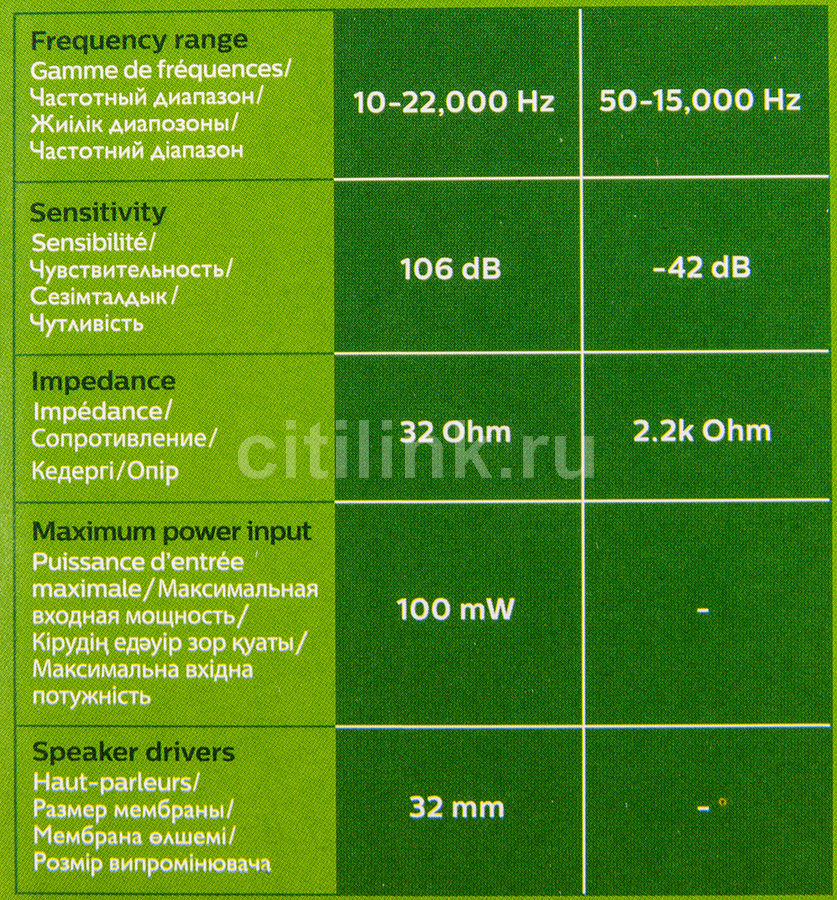
Jun 7, 2016 - Включение встроенного микрофона на ноутбуке с Windows 10. Проверить, установлен ли в системе драйвер для микрофона. Продажа Philips SBC-MD650/00 по цене 1 490 руб. – интернет магазин AudioHead. Микрофон philips sbc md650 нужны ли драйвера. Купить Микрофон проводной Philips SBC MD65000 в каталоге интернет Цена. Где скачать драйвер для микрофона philips sbc md 110. Где драйвер к коврику для мышки.
Включение интегрированного микрофона Включение встроенного микрофона на ноутбуке с Windows 10 выполняется следующим образом:. Правой кнопкой мыши кликаем по «Пуск» → в контекстном меню выбираем «Панель управления». Выбираем пункт «Оборудование и звук» и в выпадающем меню панели кликаем по «Управление устройствами звука». Левой кнопкой мыши нажмите на вкладку «Запись». Открывается окно, с надписью «Микрофон». В этом окне нажать «Свойства». На вкладке «Общие», выберите строку «Использовать это устройство», после чего нажмите «Применить».
В завершении необходимо перейти на закладку с названием «Уровни», после чего в «Усиление микрофона» переместить ползунок на позицию +20.0 дБ, и выполнить активацию сделанных изменений. Для этого, выполняется следующий набор операций:. Открыть в системе «Панель управления». В меню найти «Диспетчер устройств», после чего обнаружить в списке устройства звука, игровые устройства. Найти строку с указанием наименования звуковой карты (она должна быть в составе прочих, если это так, значит с картой все в порядке). В случае, если в списке ее нет, необходимо зайти на официальный сайт производителя, подобрать необходимый драйвер, скачать его последнюю версию.
Чтобы узнать, какая у вас звуковая карта, нажмите Win+R и введите dxdiag.exe Во вкладке «Звук», можно найти подробную информацию. Определить, какой драйвер необходим, поможет сайт. Если с картой все в порядке, стоит открыть «Панель управления», после чего выбрать подраздел «Оборудование и звук». В открывшемся окне пользователю следует перейти в меню «Звук» → «Запись», где видно микрофон, обозначенный как устройство с соответствующей поддержкой HD Audio. По нему стоит щелкнуть мышью (правой кнопкой), после чего выбрать пункт «Использование по умолчанию».
Если все сделано верно, на значке микрофона появляется круг зеленого цвета, с соответствующей галкой. Включение и настройка портативного устройства К ноутбуку можно без проблем подключить микрофон, в соответствующее гнездо (одно для микрофона, второе для наушников).
Если после подключения из звукового устройства ничего не слышно, следует проверить включение/выключение гнезда. Следует выполнить действия:.
Открывается на ноутбуке раздел «Звук», для чего нажимается кнопка «Пуск», после чего выбирается «Панель управления». В поле для последующего поиска вводится запрос «Звук», после чего переходим в соответствующий пункт. Требуется перейти на вкладку под названием «Запись», нажать ПКМ для вызова контекстного меню и перейти в «Свойства». Пользователю необходимо проверить, включен ли микрофон, а также перейти на вкладку с уровнями. После чего проверяется, каким образом выглядит показатель «Активности микрофона». Если на уровнях стоит перечеркнутый красный круг, его необходимо включить, после чего нажать на кнопку «Применить». Потребуется перейти в раздел «Прослушивание», придать функции свойство «Прослушивание с конкретного устройства» и утвердить действие. Как убрать шум?
Перед тем как убрать надоедливые шумы в микрофоне, необходимо выполнить проверку устройства, обнаружить его слабые места. Для этого необходимо:. Ввести в поле поиска «Запись голоса», утвердить свой выбор (приложение Metro Windows 10). Когда операция будет выполнена, необходимо в появившемся окне с индикатором, нажать кнопку «Начать запись». Чтобы проверить, выполняется ли запись, пользователю следует произнести пару фраз на микрофон, сохранить звуковой файл и прослушать его. Если все, что было сказано, нормально воспроизводится, значит, микрофон полностью рабочий. Когда же звуковой файл содержит шумы, значит проблемы в микрофоне, нужно проверить его конструкцию.
Для устранения проблемы с шумами следует выполнить настройку устройства посредством использования специального программного обеспечения (например ). Pro tools stereo shaper. Также попробуйте уровни убрать «Усиление микрофона», а во вкладке «Дополнительно» подбирать различные «Форматы по умолчанию». Настройка микрофона не увенчалась успехом? Укажите подробно в комментариях или в, с какой проблемой вы столкнулись, чтобы мы смогли помочь.