Украинские Прописные Шрифты
Прописной шрифт для фотошопа, Word, других текстовых и графических редакторов.
Шрифт представляет собой полный набор символов (букв, цифр и других знаков), которые характеризуются общей высотой, шириной и стилем. Пример: Adobe Garamond Bold 10 пунктов.
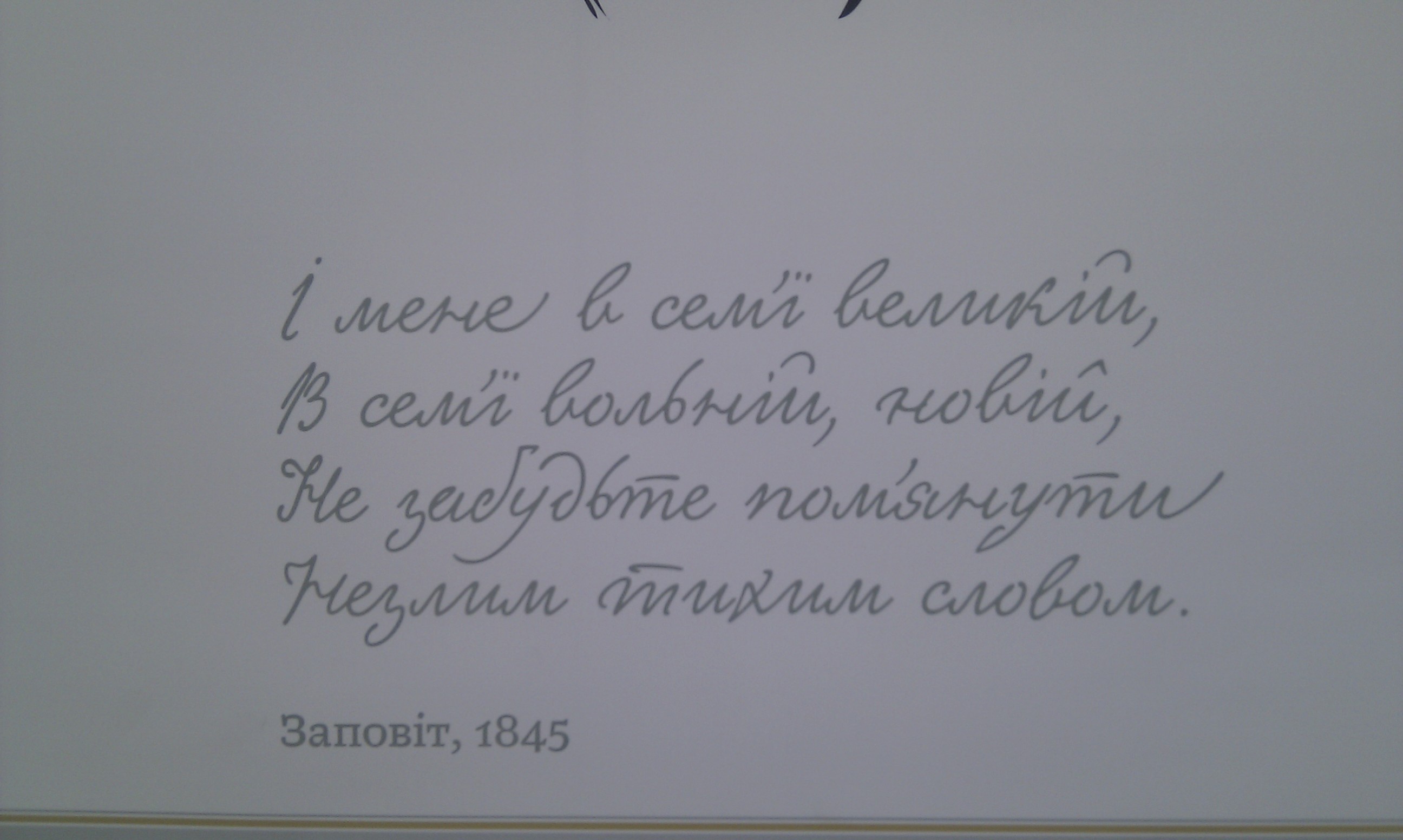
Украинские Рукописные Шрифты
Гарнитуры шрифта (часто называемые начертанием или семейством шрифтов) представляют собой наборы шрифтов, обладающих общим внешним видом и спроектированных для совместного применения (например, Adobe Garamond). Стиль шрифта — это вариант конкретного шрифта в гарнитуре. Обычно шрифты одного семейства, имеющие в названии слово Roman или Plain (в разных гарнитурах по-разному), представляют собой базовый шрифт, который может включать в себя различные стили: regular (обычный), bold (жирный), semibold (полужирный), italic (курсив) и bold italic (жирный курсив). Информацию об установке и активации шрифтов для использования во всех приложениях см. В документации по операционной системе или по диспетчеру шрифтов.
Шрифты становятся доступными в InDesign после того, как содержащие их файлы скопированы на жесткий диск во вложенную папку «Fonts» каталога приложения InDesign. Находящиеся в этой папке шрифты доступны только в InDesign. Если в InDesign активно более одного шрифта с тем же именем гарнитуры, но шрифты имеют различные имена Adobe PostScript, то в InDesign они будут доступны.
Список всех дубликатов шрифтов приведен в меню. В скобках будут указаны сокращения, соответствующие технологии их изготовления. Например, шрифт Helvetica TrueType будет отображен как «Helvetica (TT)», шрифт Helvetica PostScript Type 1 — как «Helvetica (T1)», а шрифт Helvetica OpenType — как «Helvetica (OTF)».
Если несколько шрифтов имеют одинаковое имя PostScript, то будет использоваться шрифт, который не содержит в своем названии ». При указании шрифта можно выбирать его гарнитуру и стиль независимо друг от друга. При переходе от одной гарнитуры к другой InDesign пытается согласовать текущий стиль со стилем, имеющимся в новой гарнитуре. Например, при переходе с гарнитуры Arial на Times шрифт Arial Bold будет заменен на Times Bold. При применении к тексту полужирного или курсивного начертания InDesign применяет заданную в этом шрифте гарнитуру. В большинстве случаев применение полужирного и курсивного начертания шрифта затруднений не вызывает. Однако некоторые шрифты могут применять полужирные или курсивные начертания, которые явно не отмечены соответственно как полужирный и курсив.
Например, иногда разработчики шрифтов указывают, что при использовании полужирного начертания на самом деле применяется его вариант. На палитре «Символ» или на панели «Управление» выберите шрифт в меню «Гарнитура» или начертание в меню «Стиль шрифта». (В Mac OS стиль шрифта выбирается в подменю «Гарнитура»). На палитре «Символ» или на панели «Управление» щелкните перед именем гарнитуры или начертания (или дважды щелкните ее первое слово) и наберите первые несколько символов нужного имени.
По мере ввода InDesign отображает имена гарнитур и начертаний, соответствующих введенным символам. В меню «Текст» «Шрифт» выберите шрифт. При использовании меню выбираются как гарнитура, так и начертание. Шрифты OpenType могут содержать расширенные наборы символов и возможности компоновки для обеспечения более глубокой языковой поддержки и дополнительного типографского контроля. Шрифты OpenType от Adobe, включающие поддержку центральноевропейских языков (CE), в меню «Шрифты» того или иного приложения содержат в своем имени слово «Pro».
Шрифты OpenType, не поддерживающие центральноевропейские языки, обозначаются как «Standard» и отмечены суффиксом «Std». Все шрифты OpenType могут быть установлены и использованы одновременно со шрифтами PostScript Type 1 и TrueType. Более подробную информацию о шрифтах OpenType см. Некоторые шрифты OpenType включают наборы вариантов начертания глифов, разработанные для улучшения эстетического эффекта.
Стилистический набор (набор вариантов начертания глифа) — это группа альтернативных вариантов начертания глифов, которая может быть за один раз применена к одиночному символу или фрагменту текста. При выборе другого варианта начертания вместо глифов по умолчанию применяются глифы, определенные в наборе. Если символ глифа в наборе вариантов начертания используется в сочетании с другими параметрами OpenType, то отдельно заданный глиф заменяет глиф из набора символов. Глифы, содержащиеся в каждом из наборов, можно просмотреть на палитре «Глифы». В некоторых курсивных рукописных шрифтах и языках (например, в арабском) форма символа зависит от его положения в слове. Символ может иметь различную форму в начале (начальное положение), середине (среднее положение) и в конце (конечное положение) слова, а также если слово состоит только из одного этого символа (изолированное положение). Чтобы правильно задать формат символа, выделите его и выберите значение параметра «Позиционные формы».
В режиме «Общая форма» вставляется обычный символ; в режиме «Автоматическая форма» вставляется форма символа в зависимости от его положения в слове или форма символа в изолированном положении. Драйвер на sumsung c100 без регистрации. При открытии или помещении документов, которые содержат шрифты, не установленные в операционной системе, отображается предупреждение, в котором перечислены отсутствующие шрифты. Когда выделяется текст, содержащий отсутствующий шрифт, палитра «Символ» или панель «Управление» отображает этот шрифт в квадратных скобках в меню начертания. InDesign производит подстановку отсутствующих шрифтов на доступные.
При этом можно выделить текст и применить любой другой доступный шрифт. Отсутствующие шрифты, для которых найдена замена, отобразятся в верхней части меню «Текст» меню «Шрифт» в разделе «Отсутствующие шрифты». По умолчанию текст, отформатированный с использованием отсутствующих шрифтов, выделяется розовым цветом.
Если установлен шрифт TrueType, а в документе содержится версия Type 1 (T1) того же шрифта, то последний будет отображен как отсутствующий. Чтобы найти и заменить отсутствующие шрифты, выберите команду в меню «Текст» «Найти шрифт».
Если отсутствующий шрифт является частью определения стиля, то можно заменить его там. В диалоговом окне отсутствующих шрифтов InDesign показано, включена ли в приложении Creative Cloud функция синхронизации шрифтов. Если функция выключена, можно включить процесс Typekit в диалоговом окне отсутствующих шрифтов. При открытии документа выполняется временная установка шрифтов из папки «Шрифты документа», расположенной в одном каталоге с документом InDesign. С помощью команды «Упаковать» можно создать папку «Шрифты документа», если необходимо передать документ другим пользователям или перенести его на другой компьютер (перед предоставлением доступа к любым шрифтам в документе убедитесь в том, что это допускается условиями лицензии на программное обеспечения шрифтов). При выполнении команды «Упаковать» шрифты, полученные путем синхронизации с Adobe Typekit, не копируются. Дополнительные сведения о шрифтах Typekit и команде «Упаковать» доступны Шрифты в папке «Шрифты документа» могут не совпадать со шрифтами, которые расположены в стандартных системных папках со шрифтами.
Они устанавливаются при открытии документа и замещают шрифты с такими же именами PostScript. Однако обратите внимание, что они замещают только шрифты в документе. Шрифты, установленные одним документом, недоступны для других документов. При закрытии документа шрифты, установленные документом, удаляются. Шрифты, установленные документом, перечислены в меню «Шрифт». Некоторые шрифты Type1 недоступны в документе. Кроме того, шрифты Mac OS будут недоступны при запуске InDesign в системе Windows.

Видеопособие по работе с установленными в документах шрифтами (видеоролик). Multiple Master — это трансформирующиеся шрифты Type 1, в которых высота, ширина, начертание, оптическая плотность символов являются переменными параметрами. В некоторых шрифтах Multiple Master предусмотрена ось оптического размера, позволяющая использовать шрифты, специально разработанные для оптимальной читаемости при определенном размере. Как правило, оптический размер для небольшого шрифта (например, 10 точек) увеличивается посредством утолщения засечек и основных штрихов, увеличения ширины символов, снижения контраста между толстыми и тонкими линиями, увеличения высоты строчных букв и увеличения интервала между буквами по сравнению большими шрифтами (например, в 72 пункта).